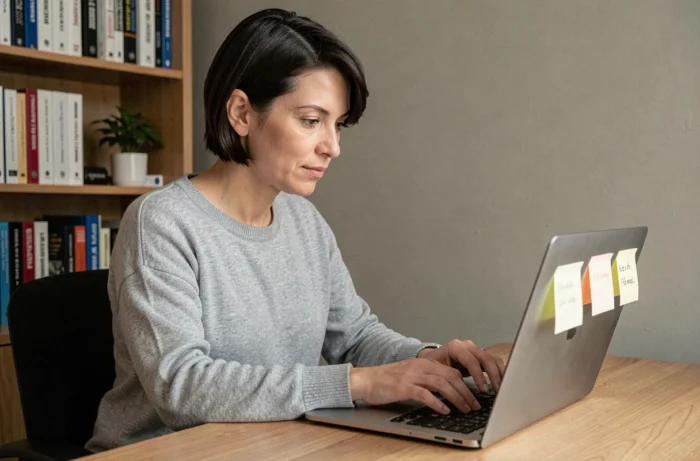
Un formulaire en ligne qui refuse de valider un paiement parce que le bouton n’est pas atteignable au clavier, un compte bancaire bloqué après une tentative de connexion parce que le code reçu par e-mail a expiré : ces situations rappellent que maîtriser ses outils numériques ne se limite pas à connaître quelques raccourcis.
Depuis le 28 juin 2025, l’Acte européen sur l’accessibilité s’applique au commerce en ligne, aux services bancaires et à certains services de transport. Pour l’utilisateur, cela signifie qu’un site marchand ou une application bancaire doit permettre de naviguer et de finaliser une démarche sans obstacle lié au handicap.
Accessibilité numérique : ce que l’Acte européen change pour vos achats en ligne
On pense souvent que l’accessibilité concerne uniquement les personnes en situation de handicap. En pratique, elle profite à tous. Un site dont les contrastes de couleurs sont corrects reste lisible en plein soleil sur un téléphone. Un formulaire navigable au clavier fonctionne aussi quand la souris tombe en panne.
L’Acte européen sur l’accessibilité impose désormais aux sites de commerce en ligne et aux services bancaires de respecter des critères précis : taille des zones cliquables, compatibilité avec les lecteurs d’écran, alternatives textuelles pour les images. Malgré l’entrée en vigueur de ces règles, les difficultés d’accessibilité restent fréquentes sur de nombreux sites. Un outil numérique peut paraître fonctionnel tout en étant difficile à utiliser pour une partie des visiteurs.
Pour vérifier rapidement si un site respecte ces critères, on peut explorer les conseils informatiques de Geekette et Greluche qui abordent ce type de vérifications pratiques au quotidien.
Tester soi-même l’accessibilité d’un site en deux minutes
Pas besoin d’être développeur pour repérer un problème. Trois gestes simples suffisent :
- Naviguer sur le site uniquement avec la touche Tab du clavier, sans toucher la souris. Si on ne voit pas quel élément est sélectionné, ou si on ne peut pas atteindre le bouton de paiement, le site a un défaut d’accessibilité.
- Zoomer le texte à 200 % dans le navigateur (Ctrl et +). Si le contenu déborde, se superpose ou devient illisible, la mise en page n’est pas adaptée.
- Vérifier que chaque image affiche un texte alternatif en survolant avec la souris ou en inspectant le code source (clic droit, puis « Inspecter »). Une image sans attribut alt pénalise les utilisateurs de lecteurs d’écran.
Ces vérifications prennent moins de deux minutes et révèlent rapidement si un service en ligne respecte les bases de l’accessibilité.

Sécurité des comptes : pourquoi votre double vérification ne suffit pas toujours
Activer la « vérification en deux étapes » donne un sentiment de protection. La réalité technique est plus nuancée. Dans sa recommandation du 20 mars 2025, la CNIL distingue clairement l’authentification multifacteur de la simple validation en deux étapes. La différence tient à la nature des facteurs combinés.
Un mot de passe suivi d’un code reçu par e-mail utilise deux éléments de la même catégorie (quelque chose que l’on connaît ou que l’on reçoit sur un canal similaire). Ce n’est pas une authentification multifacteur au sens strict. Pour qu’elle le soit, il faut combiner des facteurs de catégories différentes : un mot de passe (connaissance) avec une empreinte digitale (biométrie) ou une clé physique (possession).
Clés FIDO2 et clés d’accès : la résistance au phishing
Les méthodes de protection des comptes n’offrent pas toutes la même résistance face aux faux sites. Un code envoyé par SMS ou par notification peut être intercepté si on le saisit sur une page frauduleuse qui imite un site légitime.
Les clés de sécurité FIDO2 et les clés d’accès sont conçues pour résister au phishing. Leur fonctionnement repose sur un échange cryptographique lié au domaine exact du site. Si l’adresse ne correspond pas, l’authentification échoue automatiquement, sans intervention de l’utilisateur.
Un point à ne pas négliger : prévoir une méthode de secours pour ne pas perdre l’accès à son compte. Si la clé physique est égarée ou si le téléphone qui stocke la clé d’accès tombe en panne, l’absence de solution de repli peut bloquer l’accès à des services bancaires ou à une messagerie professionnelle.
Paramètres système et navigateur : les réglages qui changent l’usage quotidien
On installe rarement un logiciel en pensant à ses paramètres de confidentialité ou d’ergonomie. Les réglages par défaut conviennent à un usage générique, pas à un usage personnel. Quelques ajustements ciblés transforment le confort d’utilisation sans installer quoi que ce soit de supplémentaire.
Navigateur web : trois réglages à modifier dès l’installation
- Désactiver le remplissage automatique des mots de passe dans le navigateur si on utilise déjà un gestionnaire dédié. Deux systèmes en parallèle créent des conflits et des doublons qui finissent par affaiblir la sécurité.
- Activer le blocage des cookies tiers. La plupart des navigateurs récents proposent cette option dans les paramètres de confidentialité. Cela réduit le pistage publicitaire sans casser la majorité des sites.
- Configurer le moteur de recherche par défaut et la page d’accueil. Un détail en apparence, mais un navigateur qui s’ouvre sur une page utile fait gagner du temps à chaque session.

Système d’exploitation : notifications et mises à jour
Les notifications non triées fragmentent l’attention. Sur Windows comme sur macOS, on peut désactiver les alertes application par application dans les paramètres système. Garder uniquement les notifications du calendrier, de la messagerie principale et des alertes de sécurité suffit pour la plupart des usages.
Les mises à jour du système et des applications corrigent des failles de sécurité exploitées activement. Reporter une mise à jour de sécurité expose le poste à des vulnérabilités connues. Programmer les mises à jour en dehors des heures de travail évite les interruptions sans sacrifier la protection.
Organiser ses fichiers et ses mots de passe pour éviter les pertes
Un dossier « Téléchargements » qui contient trois ans de fichiers mélangés, des mots de passe notés dans un fichier texte sur le bureau : ces habitudes créent à la fois un risque de perte de données et un problème de sécurité.
Un gestionnaire de mots de passe dédié (Bitwarden, KeePass, 1Password) stocke les identifiants dans un coffre-fort chiffré. On ne retient qu’un seul mot de passe maître, le reste est généré automatiquement avec des combinaisons longues et aléatoires. Un mot de passe unique par service limite l’impact d’une fuite de données à un seul compte.
Pour les fichiers, une arborescence simple avec trois niveaux maximum (catégorie, projet, année) reste plus efficace qu’un système de tags complexe rarement maintenu. La sauvegarde régulière sur un support externe ou un service de stockage en ligne protège contre les pannes matérielles, à condition de vérifier de temps en temps que la restauration fonctionne réellement.
La maîtrise des outils numériques au quotidien repose finalement sur quelques vérifications concrètes : tester l’accessibilité des sites qu’on utilise, comprendre ce que protège réellement sa méthode d’authentification, et ajuster les paramètres par défaut de son navigateur et de son système. Ces gestes demandent peu de temps, mais changent durablement la fiabilité et le confort d’un poste de travail.